AI 编辑器
从 Window > Aethiumian AI > AI Editor 打开编辑器,然后选择一个 BehaviourTreeData 资产。工具栏提供 Graph、Nodes、Variables、Properties 四个页面,以及刷新、设置和维护命令。
窗口与偏好设置
- 每个
BehaviourTreeData在各自的 AI Editor 窗口中打开。再次打开已打开的行为树时,会聚焦它已有的窗口。 - 节点剪贴板在所有窗口之间共享,可以把一棵树里复制的节点粘贴到另一棵树。
- 未选择行为树时,可以用
Create New Behaviour Tree创建资产。如果当前选中的是 GameObject,编辑器会添加或复用它的AI组件,并在AI.Data为空时绑定新资产。 - 编辑器偏好设置位于
Edit > Preferences > Aethiumian AI > AI Editor,也可以点工具栏的Settings按钮打开。
Graph 图表
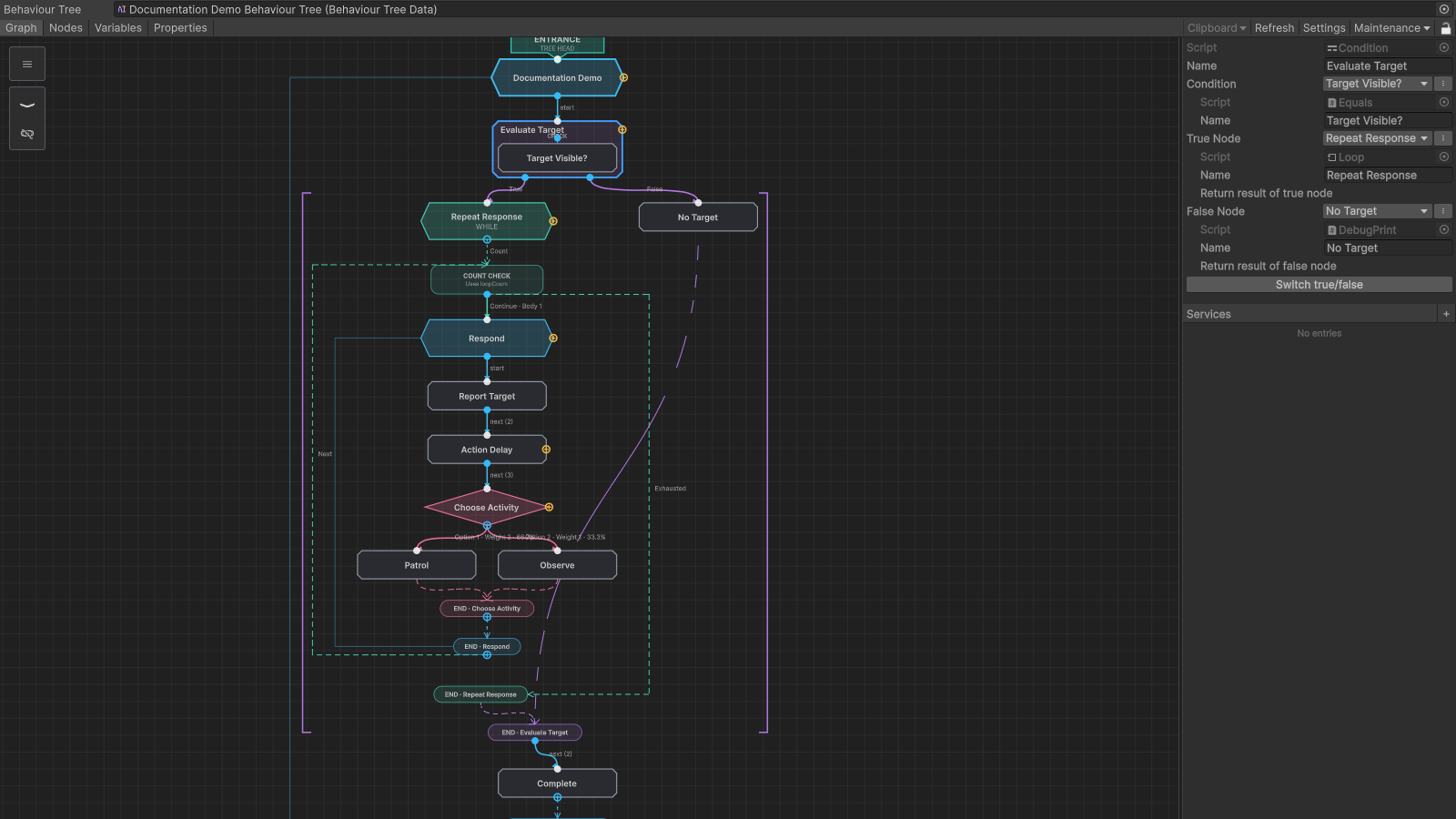
Graph 页面在同一工作区中显示可达执行流程和当前节点的属性面板,支持:
- 使用鼠标中键或 Alt + 左键平移,滚轮缩放;
- 单选、框选、成组拖动、复制和删除;
- 搜索并创建节点、从兼容端口插入和连接;
- 用
Set as Head更换根节点,拖动调整有序引用的顺序; - 右键菜单、跨编辑器窗口共享剪贴板,以及显式 Auto Layout。
选择节点后,可在右侧面板编辑字段。控制流节点显示有序输出,分支节点显示独立结果路径,Service 则沿宿主子树的侧轨显示。
Nodes 节点
Nodes 页面以层级列表显示整棵树,并为选中的节点提供属性面板。它和 Graph 编辑的是同一份数据。
Variables 变量
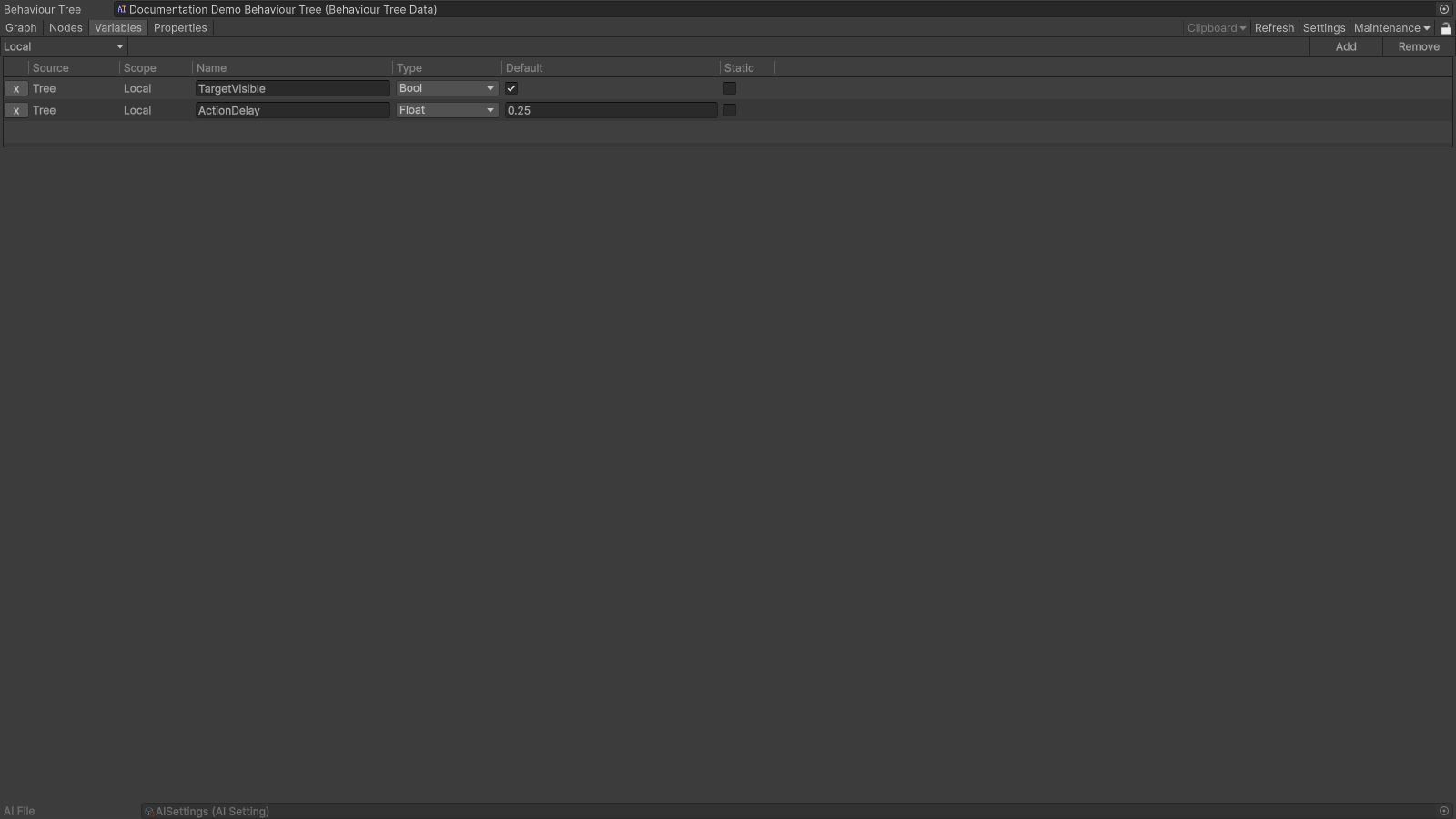
Variables 页面定义节点可访问的树级变量。每行包含名称、类型、默认值、作用域和 static 选项;同一棵树内变量名称必须唯一。支持的类型见变量系统。
Properties 属性
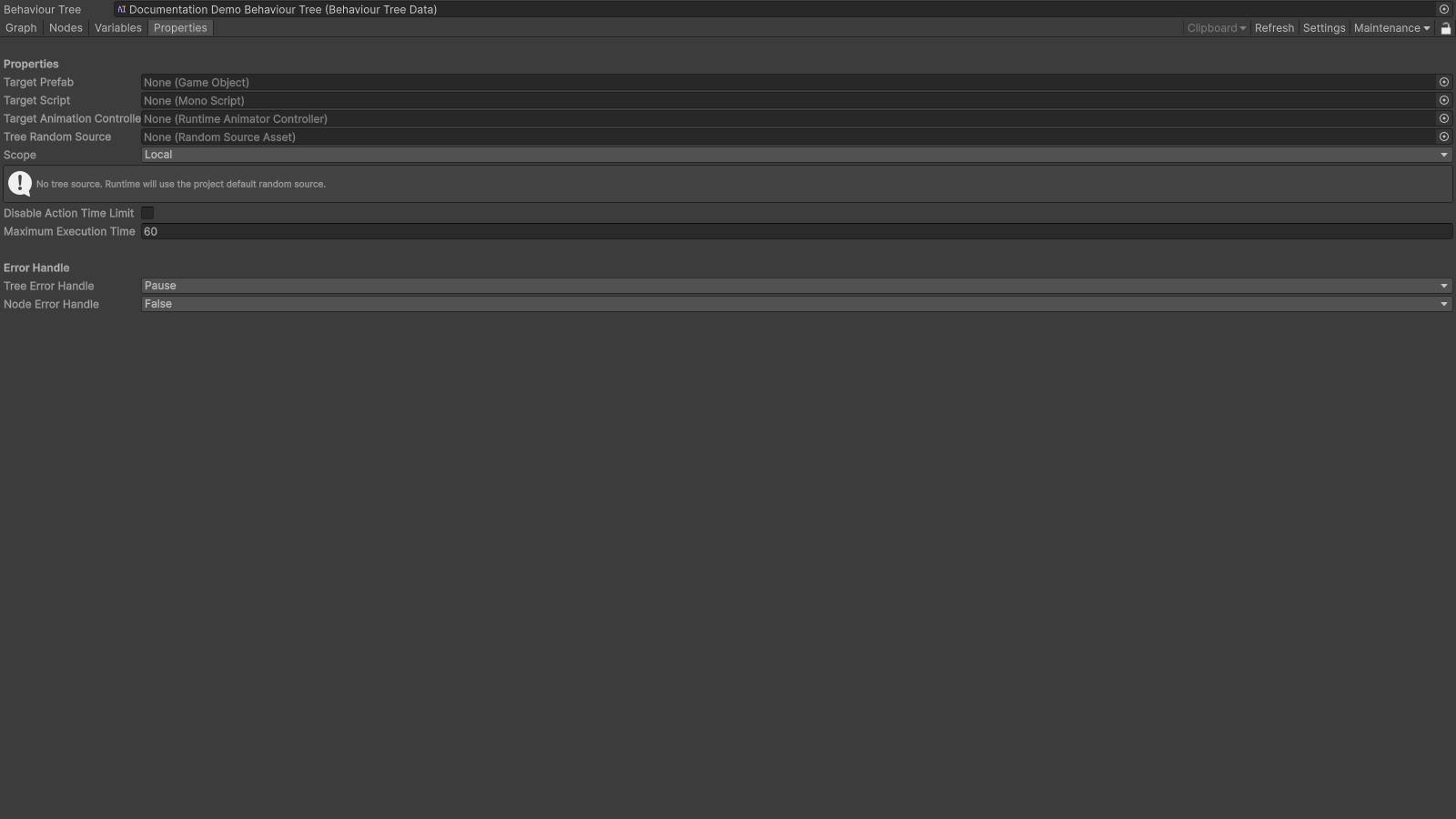
Properties 页面用于配置目标脚本、目标 Prefab、随机源、作用域、Action 超时和错误处理策略等集成与执行设置。
Graph 坐标保存在独立的编辑器布局中。打开或刷新行为树会保留已有坐标,不应修改行为树资产。